美图秀秀教程:如何用美图秀秀把天空P成蓝色?
美图秀秀是一款非常流行的图片编辑软件,它可以帮助用户轻松地对图片进行各种处理,比如美化、修图、剪裁等等。而在这些功能中,美图秀秀的调色功能尤为强大,可以让用户轻松地改变图片的颜色,让图片变得更加美丽。在这篇文章中,我们将会介绍如何用美图秀秀把天空P成蓝色。
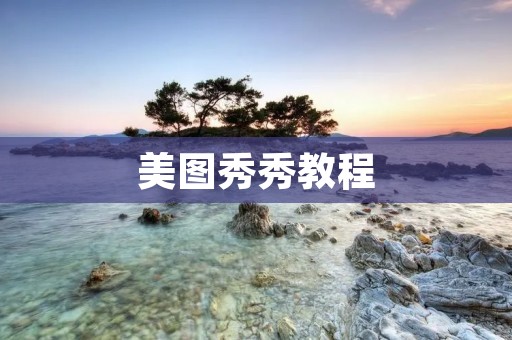
打开美图秀秀软件,选择要编辑的图片并打开它。在左侧的工具栏中,找到“调色”选项并点击它。在弹出的调色窗口中,可以看到各种颜色调节选项,包括亮度、对比度、饱和度、色温等等。我们需要调节的是颜色选项。
找到颜色选项中的“天空蓝”选项,点击它。图片中的天空部分应该会变成蓝色。如果不满意,可以继续调整亮度、对比度、饱和度等参数,直到达到理想的效果为止。需要注意的是,不同的图片可能需要不同的调节参数,需要根据实际情况进行调整。
保存修改后的图片。在调色窗口中,点击“保存”按钮,选择要保存的文件格式和路径,然后点击“确定”按钮即可完成保存。我们就成功地把天空P成了蓝色。
除了直接选择“天空蓝”选项之外,我们还可以手动调整颜色,来达到自己想要的效果。在颜色选项中,可以找到“色相”、“饱和度”、“亮度”等调节选项,通过微调这些参数,可以得到更加细致的颜色调整效果。需要注意的是,在调整颜色时,不要过度调节,以免使图片失真。
美图秀秀是一款非常实用的图片编辑软件,它可以帮助我们快速地对图片进行各种处理,包括调色、美化、修图等等。在使用美图秀秀调色时,需要根据实际情况进行调节,才能得到最佳的效果。希望这篇文章能够帮助大家更好地使用美图秀秀,让自己的图片变得更加美丽。






