PS教程:如何改变图片局部颜色
在使用Photoshop进行图片处理时,我们有时需要改变图片中的局部颜色,以使其更为突出或适应特定的需求。如何通过PS来改变图片的局部颜色呢?下面将为大家详细介绍。
第一步:打开图片
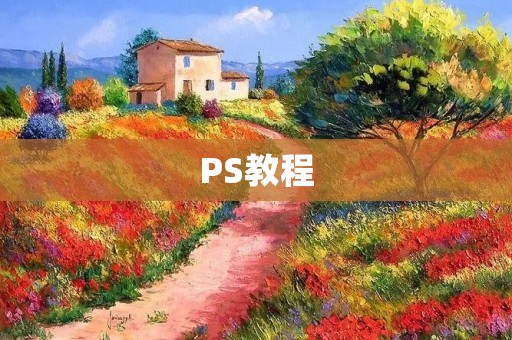
我们需要打开需要处理的图片。在Photoshop中,打开图片的方法有很多,可以通过“文件”菜单中的“打开”命令,也可以直接将图片文件拖入软件窗口中,或者使用快捷键“Ctrl+O”打开。
第二步:选择局部
在打开图片后,我们需要选择需要改变颜色的局部。在Photoshop中,有很多工具可以用来选择局部,如矩形选择工具、椭圆选择工具、奇形选择工具等,根据需要选择合适的工具。
第三步:调整色彩
选择好需要修改的局部后,我们需要调整其颜色。在Photoshop中,可以通过多种方式来实现这一目的,如使用调整图层、色彩平衡、曲线、色相/饱和度等功能。
使用调整图层是最为常用的方法。我们需要在图层面板中新建一个调整图层,然后在调整图层中调整颜色,最后将调整图层与原图层合并即可。
对于某些特定的颜色调整需求,也可以使用筛选器,如“色彩替换”、“色相分离”等功能。
第四步:保存图片
完成颜色调整后,我们需要将图片保存。在Photoshop中,可以通过“文件”菜单中的“存储为”命令来保存图片,也可以使用快捷键“Ctrl+S”。
需要注意的是,在保存图片时,我们需要选择合适的格式和质量,以保证图片的清晰度和色彩还原度。






